Україна
  English
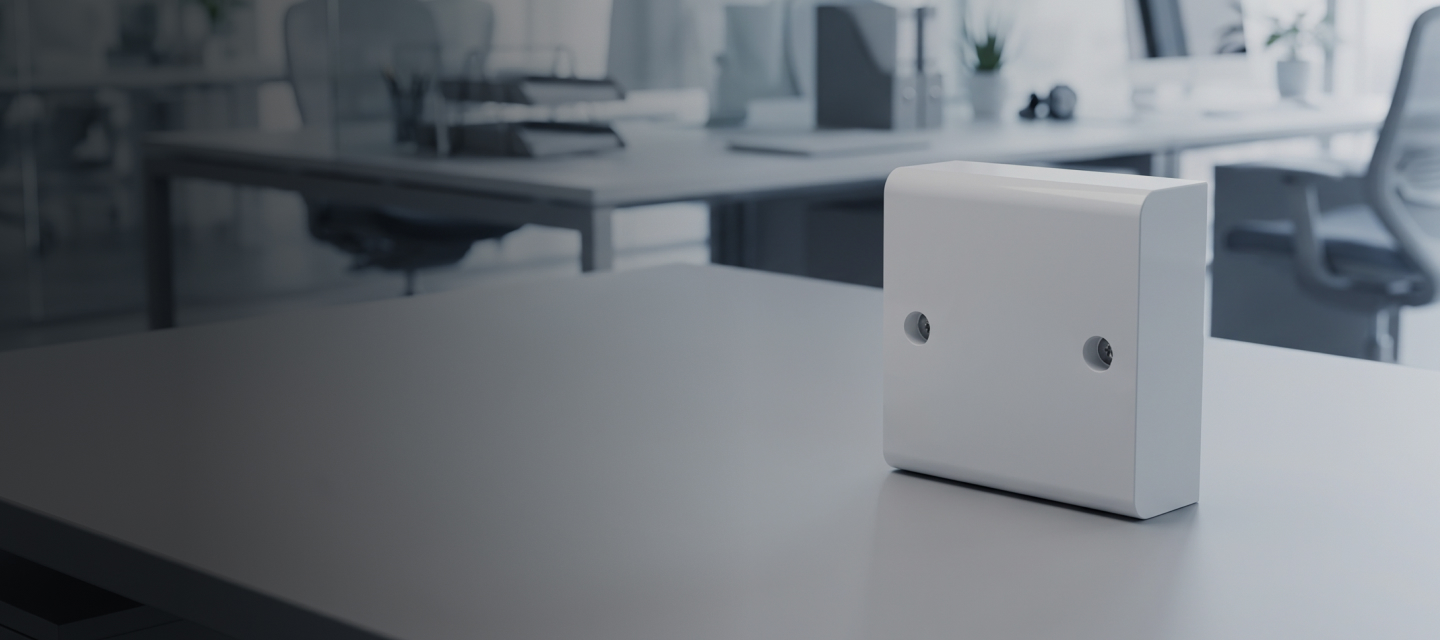
U-PROX WO Bridge
ПЕРЕТВОРЮВАЧ ІНТЕРФЕЙСУ WIEGAND В OSDP
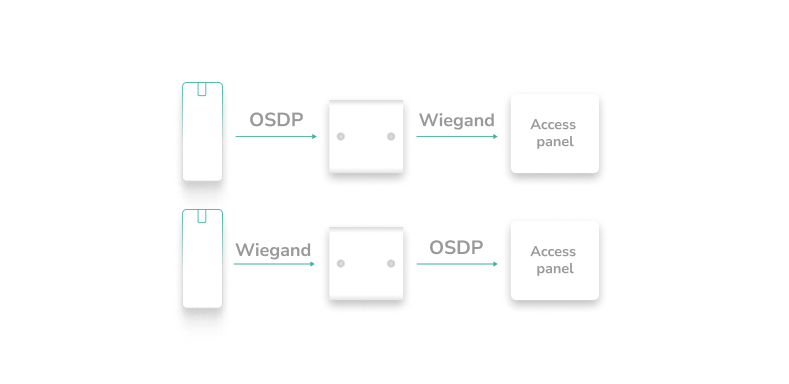
Двонаправлене перетворення протоколів
Налаштування зі смартфону
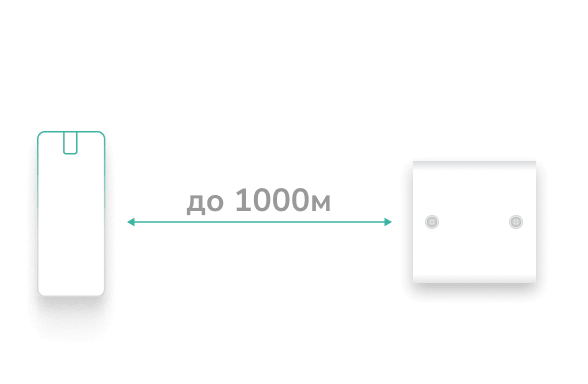
Дальність зв'язку до 1000 м по OSDP
Компактний корпус
OSDP Verified

Сумісність з більшістю СКУД

МОДУЛЬ КОНВЕРТУВАННЯ ІНТЕРФЕЙСІВ
Поєднує Wiegand та OSDP в одній системі контролю доступу
Оновлення системи без повної заміни обладнання
U-PROX WO Bridge — модуль конвертування інтерфейсів, який об’єднує обладнання з підтримкою Wiegand та OSDP в одній системі контролю доступу.
Пристрій допомагає інтегрувати обладнання різних поколінь, підключати нові зчитувачі до вже встановлених контролерів або використовувати наявні зчитувачі з сучасним обладнанням без повної заміни інфраструктури. Завдяки конвертації сигналів між Wiegand та OSDP можна поступово переходити на сучасний протокол OSDP, зберігаючи працездатність уже встановлених пристроїв.


Перетворення Wiegand в OSDP
WO Bridge підключає Wiegand-зчитувачі до контролерів із підтримкою OSDP, забезпечуючи сумісність між обладнанням різних поколінь. Пристрій працює як міст між двома протоколами, перетворюючи дані від Wiegand-зчитувачів у формат OSDP для подальшої передачі до контролера.
Рішення дозволяє інтегрувати вже встановлені Wiegand-зчитувачі в сучасні системи контролю доступу без їх заміни, скоротити витрати на модернізацію та зберегти працездатність наявної інфраструктури під час переходу на сучасні стандарти безпеки.
Перетворення OSDP в Wiegand
WO Bridge також підтримує зворотне перетворення та дозволяє використовувати сучасні OSDP-зчитувачі з контролерами, які підтримують лише Wiegand. Це дає можливість поступово впроваджувати нові технології без повної заміни існуючої системи контролю доступу.
Рішення забезпечує коректний обмін даними між пристроями різних поколінь, зберігає працездатність встановлених контролерів і кабельної інфраструктури, а також зменшує витрати та час на модернізацію. Це спрощує перехід від Wiegand до OSDP і дозволяє гнучко оновлювати систему відповідно до потреб об’єкта.


Зв’язок на відстані до 1000 метрів
Модуль підтримує роботу через OSDP на відстані до 1000 метрів між контролером і зчитувачем.
Завдяки шинному методу підключення контролер можна розмістити в захищеному приміщенні або серверній, залишаючи зчитувачі безпосередньо біля точок проходу. Відстань між контролером і зчитувачами може сягати 1000 метрів, що спрощує проєктування системи та підвищує її безпеку.
Це дозволяє використовувати WO Bridge на великих і розподілених об’єктах, де зчитувачі розташовані на значній відстані від контролера.
Підтримка основних форматів Wiegand
WO Bridge підтримує формати Wiegand 26, 32, 34, 37, 40, 42, 56, 58, 64 та 80 біт, а також автоматичний вибір формату.
Широка підтримка форматів забезпечує сумісність із різними моделями зчитувачів і контролерів, спрощує інтеграцію модуля в наявну систему та дозволяє підключати біометричні зчитувачі, а також зчитувачі сторонніх виробників. Це розширює можливості модернізації та інтеграції системи контролю доступу без необхідності заміни наявного обладнання.


Готовність до подальшого розвитку системи
U-PROX WO Bridge допомагає поєднати Wiegand та OSDP в єдиній інфраструктурі, зберегти наявне обладнання та створити основу для подальшого розвитку системи контролю доступу.
Модуль дозволяє модернізувати систему поступово, без складної перебудови та додаткових ресурсів.
НОВІ ПРОДУКТИ

U-PROX IP400 OSDP
Колір:

U-PROX SE QR Slim
Універсальний зчитувач в скляному корпусі серії SE з підтримкою QR-кодів та протокола OSDP
Колір:

U-PROX WO Bridge
Колір:
Бажаєте придбати?
Зверніться до компаній-партнерів для купівлі або встановлення пристроїв безпеки та автоматизації.
Хочете стати партнером?
Станьте офіційним дистриб'ютором, реселлером або інсталятором систем захисту та безпеки U-PROX.
Галерея


ТЕХНІЧНІ ХАРАКТЕРИСТИКИ
| Порт OSDP | OSDP v2.2, захищений режим, до 1000 м |
|---|---|
| Порт Wiegand |
Wiegand Auto, 26, 32, 34, 37, 40, 42, 56, 58, 64, 80 біт Клавіатурні коди: 4, 6, 8 біт на символ |
| Живлення | +9...+15 В (DC), споживання < 40 мА @ 12 В |
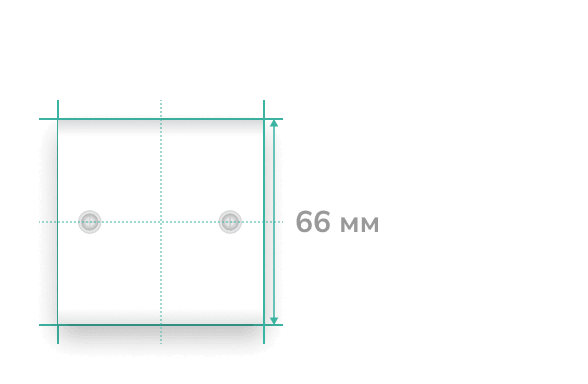
| Габаритні розміри | 67 × 67 × 25 мм |
| Вага | 0.1 кг |
| Колір корпусу | білий |
| Матеріал корпусу | пластик ABS+PC |
| Кліматичне виконання | від −10°С до +55°С |
| Комплектація |
1. U-PROX WO Bridge 2. Комплект для монтажу 3. Короткий посібник |
Колір


+1
U-PROX WO Bridge Посібник користувача
КОЛИСЬ ТУТ БУДЕ ІНСТРУКЦІЯ
Завантаження
Питання/відповідь
-
- Для отримання, встановлення та видалення безкоштовного 3-місячного сертифіката з центру сертифікації “Let’s Encrypt” рекомендуємо скористатися інструкцією HTTPS-Certification.docx та утилітами AddCertificate.bat, UpdateCertificate.bat та DeleteCertificate.bat з архіву HttpsCertification_2.rar
- Якщо сертифікат вже отримано з іншого центру сертифікації у вигляді pfx-файлу, то рекомендуємо скористатися інструкцією з архіву HttpsCertification-selfsigned.rar
- На клієнті потрібно створити ярлики, які будуть відкривати сторінку за посиланням https://ім’я-сервера або https://ім’я-сервера:40002, якщо порт 443 вже використовується іншим web-сервісом.
-
Додайте в реєстрі ПК – сервера та клієнтів програми, в гілці— для х32 систем (32-біт) [HKEY_LOCAL_MACHINE\SOFTWARE\A2SoftIn\UProxIP\2.00] — для х64 систем (64-біт) [HKEY_LOCAL_MACHINE\SOFTWARE\WOW6432Node\A2SoftIn\UProxIP\2.00] новий параметр “dword (32 біт)” з іменем LegacyWorktimeEnabled, і встановіть в ньому значення рівне 1 після чого перезапустіть клієнт програми.

-
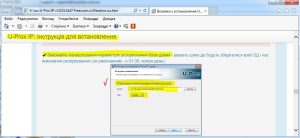
- Для ПЗ “U-Prox IP” та “Golden Gate 2002” (3.ххх версій) присутнє автоматичне резервування, яке вмикається під час інсталяції ПЗ, в подальшому можна налаштувати, чи переналаштувати, тільки вручну.
- При інсталяції ПЗ, по замовчанню, увімкнено щоденне резервування баз даних, і про це вказано у вказівках по встановленню:

- Якщо це було вимкнено, то можна доналаштувати вручну, зразок далі по тексту.
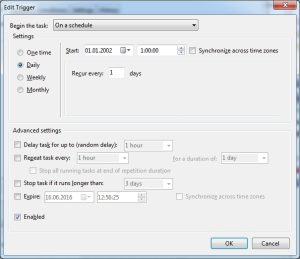
- По замовчанню автоматичне резервне копіювання налаштовано на виконання о першій ночі (01:00) кожного дня, в каталог:
– для Win7, Win 2008 Server, і вище
“U-Prox IP” – C:\ProgramData\A2SoftIn\UProxIP\
“Golden Gate 2002” – C:\ProgramData\ITV\Golden Gate 2002\
– для Win XP, Win 2003
“U-Prox IP”
C:\Documents and Settings\All Users\A2SoftIn\UProxIP\
або
C:\Documents and Settings\All Users\Application Data\A2SoftIn\UProxIP\
“Golden Gate 2002”
C:\Documents and Settings\All Users\ITV\Golden Gate 2002\
або
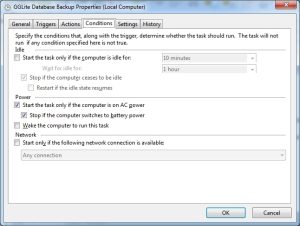
C:\Documents and Settings\All Users\Application Data\ITV\Golden Gate 2002\І, якщо ПК в цей час вимкнено, то, відповідно, резервних копій не буде виконано.
– це НЕ стосується Win 10 та вище, при першому ж увімкненні ПК – пропущені завдання будуть виконані негайно.Також не буде виконано при відсутності місця на диску, що обраний для збереження резервних копій.
- Керування виконанням резервних копій виконується в реєстрі ОС Windows:
– х32 система
HKEY_LOCAL_MACHINE\SOFTWARE\A2SoftIn\UProxIP\2.00
HKEY_LOCAL_MACHINE\SOFTWARE\ITV\Golden Gate\2.00
або
– х64 система
HKEY_LOCAL_MACHINE\SOFTWARE\Wow6432Node\A2SoftIn\UProxIP\2.00
HKEY_LOCAL_MACHINE\SOFTWARE\Wow6432Node\ITV\Golden Gate\2.00
1 – увімкнено
0 – відключено

- Далі наведено приклад на основі ПЗ Золоті Ворота. Для ПЗ U-Prox IP – аналогічно – тільки замінити:
ITV – на A2SoftIn
Golden Gate 2002 – на UProxIP
GGLite – на UProxIP
все інше – однакове. - Зразок інструкцій для налаштування параметрів автоматичного резервного копіювання (на прикладі ПЗ “Золоті Ворота” версії 3.ххх), переналаштування часу запуску автоматичного резервного копіювання, чи зміни шляху резервних копій.
- завантажити архів із даними реєстру – завантажити архів, та запустити на ПК що є сервером програми
чи
вносимо вручну в реєстр дані (зразок в додатку, для х64 систем):
[HKEY_LOCAL_MACHINE\SOFTWARE\Wow6432Node\ITV\Golden Gate\2.00]
[HKEY_LOCAL_MACHINE\SOFTWARE\Wow6432Node\A2SoftIn\UProxIP\2.00]
або за таким шляхом – для х32 систем
[HKEY_LOCAL_MACHINE\SOFTWARE\ITV\Golden Gate\2.00]
[HKEY_LOCAL_MACHINE\SOFTWARE\A2SoftIn\UProxIP\2.00] “DatabaseBackupEnabled” = “1”
“DatabaseBackupTime” = “01:00”
“DatabaseBackupPath” = “C:\\ProgramData\\ITV\\Golden Gate 2002”“DatabaseBackupPath” = “C:\\ProgramData\\A2SoftIn\\UProxIP”
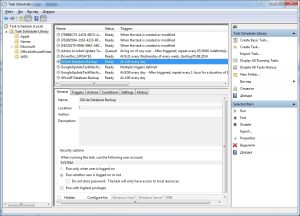
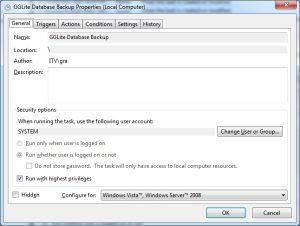
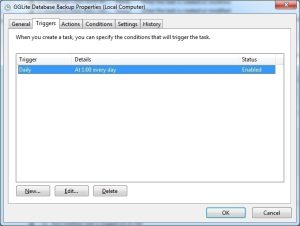
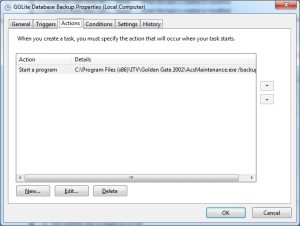
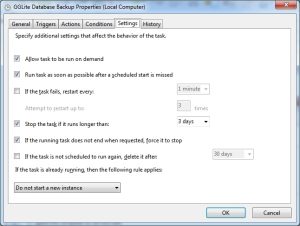
- і створюємо в диспетчері завдань (планувальнику завдань Windows, Task Scheduler) правило:


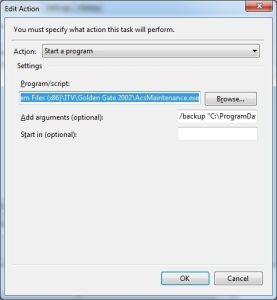
Прописані рядки:
C:\Program Files (x86)\ITV\Golden Gate 2002\AcsMaintenance.exe
C:\Program Files (x86)\A2SoftIn\UProxIP\AcsMaintenance.exe
та
/backup “C:\ProgramData\ITV\Golden Gate 2002”
/backup “C:\ProgramData\A2SoftIn\UProxIP”
-
- Різниці в логіці роботи/реєстрації мобільного ключа на Android чи iOS – немає.
Єдина відмінність – в iOS НЕ працює передача мобільного ідентифікатора по NFC, оскільки виробник iOS не надав доступу до цього інструментарію.
Дії із ключем “мобільний ідентифікатор”, що вже зареєстрований на смартфоні – аналогічні діям зі звичайними пластиковими картками в програмі СКД. - Ключ “мобільний ідентифікатор”, контейнером якого є мобільний додаток “U-Prox ID”, може бути отриманий:
- 1. для автономних систем контролерів U-Prox ІР550/ІР560 – при використанні мобільного додатку “Конфігуратор” через надсилання e-mail створюються автономні ключі
- 2. для всіх інших варіантів – ключі платні:
- а) в USB зчитувачі U-Prox Desktop – є 5 шт. передоплачних, отримати звідти можна їх при умові що для U-Prox Desktop зареєстрували “майстер карту”, без якої мобільний ідентифікатор – НЕможе бути виданий, і в додатку “U-Prox ID” – обрати “отримати із U-Prox Desktop”
– якщо всі доступні ключі із USB зчитувача U-Prox Desktop – списані, показує 0 доступних, отримати нову кількість – докупити необхідні, вказавши що ключі саме під контейнер – U-Prox Desktop. - б) отримати мобільний ідентифікатор у вигляді QR-кодів, і зареєструвати з додатку – скануванням коду, або відкрити графічний файл відповідного коду.
– якщо всі ключі із доступних QR-кодів – задіяні, отримати нові – докупити необхідну кількість нових QR-кодів, повторно ключі НЕ реєструються.
- а) в USB зчитувачі U-Prox Desktop – є 5 шт. передоплачних, отримати звідти можна їх при умові що для U-Prox Desktop зареєстрували “майстер карту”, без якої мобільний ідентифікатор – НЕможе бути виданий, і в додатку “U-Prox ID” – обрати “отримати із U-Prox Desktop”
- Ключі Mobile ID – мають забезпечувати унікальність номера, і тому вони, по суті, є одноразовими
– повторне використання НЕможливе! - Якщо сматрфон зі встановленим додатком та зареєстрованими ключами скидається до заводських налаштувань, те ж саме і “перепрошивка” ґаджета, або просто видаляється додаток UProx ID – то всі присутні на ньому ключі (автономний, мережний, шифровані) – втрачаються. Повторна їх реєстрація НЕможлива.
Єдиним варіантом як можна зберегти ключ – виконання резервної копії всіх даних смартфону можливостями що надає виробник даного пристрою, та подальше відновлення цих даних.
Новий смартфон – новий ключ. - “Змінні” мобільні ключі – можуть з’явитися пізніше, і працюватимуть по іншій технології.
- Різниці в логіці роботи/реєстрації мобільного ключа на Android чи iOS – немає.
-
Інсталяція
- Перед початком робіт виконайте резервну копію баз даних, утиліта “AcsMaintenance.exe” із каталогу ПЗ, вона ж “утиліта обслуговування баз даних”.
- Завантажуєте актуальну версію образу інсталяційного диску – сторінка “Завантаження” на сайті ПЗ U‑Prox .
- Розпаковуєте його, або монтуєте як віртуальний диск, і запускаєте “Setup.exe” з додатковими привілеями “Запуск від імені адміністратора” (Run as administrator) із кореня диска.
- Далі дієте як вказує інсталятор:
або просто поновлюєте Сервер та Клієнт – якщо попередня версія була MAXSYS із HASP-ключем, чи U‑Prox WEB;
або, якщо попередня версія була Free, – спочатку, як вказує інсталятор, стандартним способом у Windows виконуєте деінсталяцію Клієнта та Сервера, і більш нічого не чіпаєте, і далі виконуєте встановлення Сервера, і потім Клієнта, вже нової версії.
При цьому інсталятор поновлює бази даних до актуальної версії.
Після встановлення, чи оновлення сервера і клієнта до актуальної версії, за необхідності, оновлюєте чи встановлюєте WEB-сервер, і Desktop-сервер. - Якщо попередня версія була типу Free, то після поновлення на версію 3.40.1 та новіше – база даних буде містити шифровані дані для захисту контролерів що працюють із базою – від підключення останніх до інших баз.
Тому – якщо окремо на іншому ПК поставити ПЗ від версій 3.40.1 та вище, і на цю пусту базу “для тесту” підключити контролер, то для того щоб цей контролер зміг працювати на “бойову” базу – його необхідно буде скинути до заводських налаштувань, відновити мережні налаштування – і тільки тоді він вийде на зв’язок із іншою базою. - Якщо встановлення на іншому ПК – то стандартно встановити Сервер і Клієнт, далі виконати відновлення баз даних із резервної копії, повторно запустити утиліту – та виконати “поновлення бази до актуальної” версії, запустити службу “Сервіс обладнання U‑Prox IP”.
- Також можете переглянути інформацію в пункті #1 цієї сторінки.
Особливості (у версіях 3.40.1 – і далі)
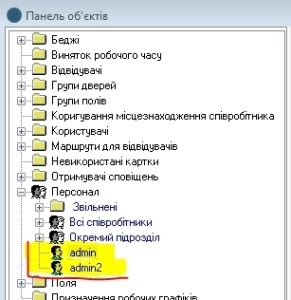
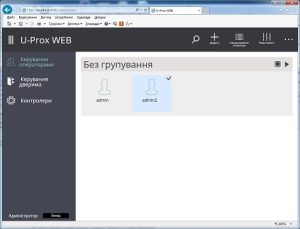
- При встановленні WEB-сервер – користувачі WEB-частини – НЕ є користувачами класичного інтерфейсу, це різного плану користувачі, і навпаки.
- Користувачі WEB-частини в класичному інтерфейсі відображені як

- і якщо їх там (в класичному інтерфейсі) видалити – то вхід у WEB-сервер буде відсутній
– взагалі НЕ модифікуйте в класичному інтерфейсі даних користувачів !!!
– тільки через WEB, там ширший спектр налаштувань повноважень користувачів WEB-частини. - Також (в класичному інтерфейсі) персонал створюйте в окремому каталозі, наприклад “Всі співробітники” – як на зразку вище.
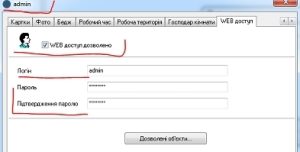
- Для персоналу – закладку “WEB доступ” – НЕ використовувати!
і НЕ змінювати параметри користувачів WEB-частини із під класичного інтерфейсу!


-
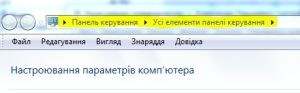
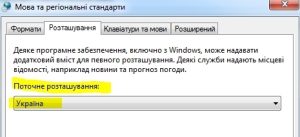
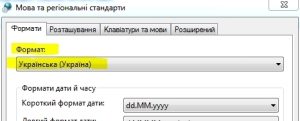
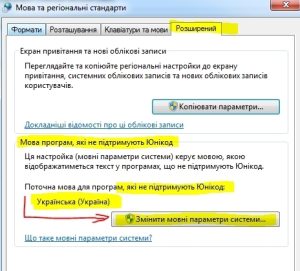
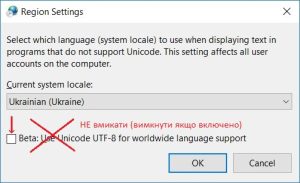
- Відображення інтерфейсу ПЗ “U-Prox IP” залежить від обраних регіональних налаштувань в ОС Windows. В інсталяторі ПЗ підтримуються українська, англійська, польська, російська мови.
На відображення інтерфейсу ПЗ “U-Prox IP” впливають параметри – Місцезнаходження (Розташування) (англ. Location), Формат (Мова інтерфейсу) та Мова для програм що не підтримують Юнікод (англ. …non-Unicode…).
Якщо вказані інші, крім вказаних, мови – то системою будуть вважатися – як англійська. - В ОС Windows 10 та Windows 2016 Server присутні варіанти мови “російська (Україна)” – цей параметр НЕ підтримується, і вважається – як англійська.
- Для коректного відображення в регіональних налаштуваннях мають бути вказані однотипні налаштування, або сумісні.
- Мова даних що внесені до бази користувачем – не залежать від вказаних параметрів, і не змінюється при іншому налаштуванні.
- Зразок налаштувань:


для Win 10 та вище (або подібні їм) у відміченому параметрі – галка має бути відсутня.

- На деяких збірках Windows 10, Windows 2016 Server проявляються проблеми зі шрифтами.
Завантажте за цим посиланням та встановіть в системі цей шрифт.
- Відображення інтерфейсу ПЗ “U-Prox IP” залежить від обраних регіональних налаштувань в ОС Windows. В інсталяторі ПЗ підтримуються українська, англійська, польська, російська мови.
-
- На операційних системах Linux чи Mac OS можна використовувати лише доступ через WEB‑клієнт програми “U‑Prox IP”.
АЛЕ серверна частина – тільки під ОС Windows - Оскільки ОС Windows займає 95% ринку України – то безкоштовне ПЗ “U‑Prox IP” працює тільки під ОС Windows.
В усіх інших випадках можливе використання віртуальної машини під керуванням ОС Windows. - Працює на ОС починаючи від Windows XP SP3, але не всі програмні модулі підтримуються (тільки основні).
Всі програмні модулі працюють на сімействі ОС – Windows 2003 Server, Windows Vista, Windows 7, Windows 8, Windows 2008 Server, Windows 2012 Server, Windows 10, Windows 2016 Server - Якщо використовується редакція ОС – Номе Edition, то слід очікувати що доступ до частини налаштувань в ОС Windows буде відсутнім в графічному інтерфейсі, але доступний в консольному інтерфейсі, що може стати непрохідним бар’єром для недосвічених користувачів при налаштуванні систем.
- На операційних системах Linux чи Mac OS можна використовувати лише доступ через WEB‑клієнт програми “U‑Prox IP”.
-
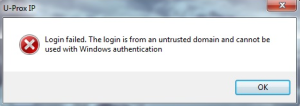
Зображення помилки:

- Спробуйте скористатися вказаною на сайті Microsoft інформацією:
Microsoft Uninstall utility - Чи завантажте цю утиліту з нашого дзеркала:
Microsoft Uninstall utility
- Спробуйте скористатися вказаною на сайті Microsoft інформацією:
-
Зображення помилки:

або ж подібна цьому варіанту:

Дивіться відповідь в пункті “Загальні рекомендації, що можуть допомогти в налаштуванні після встановлення.“
-
- необхідні такі дані системи «U-Prox IP» (із сервера програми) та SQL сервера (там де робочі бази):
- логи програми — це весь вміст прихованого каталогу — «C:\ProgramData\A2SoftIn\Ess\Logs\»
а для «старих» ОС Win XP,Wista,Server2003 — C:\Documents and Settings\All Users\A2SoftIn\Ess\Logs\
або — C:\Documents and Settings\All Users\Application Data\A2SoftIn\Ess\Logs\ - логи SQL сервера — весь вміст каталогу (ВСІ файли із іменами ERORLOG та ERORLOG.*)
«C:\Program Files або (x86)\Microsoft SQL Server\MSSQLn.’ім’я зразка’\MSSQL\LOG\» - перед надсиланням — стисніть архіватором, та додайте до листа.
-
- Якщо виконання автоматичних резервних копій НЕ було відключено при інсталяції ПЗ, то по замовчанню:
автоматичні резервні копії бази даних створюються о 1:00 кожного дня в прихований каталог C:\ProgramData\A2SoftIn\UProxIP\
– для старих ОС Win XP,Wista,Server 2003 – в каталог C:\Documents and Settings\All Users\A2SoftIn\UProxIP\
або – в каталог C:\Documents and Settings\All Users\Application Data\A2SoftIn\UProxIP\ - І якщо ПК в цей час вимкнено – то резервування баз даних не буде виконано:
– це НЕ стосується Win 10, при першому ж увімкненні ПК – пропущені завдання будуть виконані негайно
Також не буде виконано при відсутності місця на диску, що обраний для збереження резервних копій - Подивитися каталог призначення автоматичних резервних копій можна в реєстрі ОС Windows:
Утиліта regedit.exe, за шляхом
– для х32 систем [HKEY_LOCAL_MACHINE\SOFTWARE\A2SoftIn\UProxIP\2.00]
– для х64 систем [HKEY_LOCAL_MACHINE\SOFTWARE\Wow6432Node\A2SoftIn\UProxIP\2.00]
ключ DatabaseBackupPath.
- Якщо виконання автоматичних резервних копій НЕ було відключено при інсталяції ПЗ, то по замовчанню:
-
- Відновлення із резервної копії виконуються стандартною утилітою програми U-Prox IP – “AcsMaintenance.exe”, вона ж утиліта “обслуговування бази даних”, що знаходиться в каталозі встановленого програмного забезпечення.
- Резервна копія баз даних програми містить ВСЮ інформацію, – і персонал, і картки, і обладнання, і налаштування, і події…
- Резервна копія баз даних має вигляд:
UProxIPDB_yy_mm_dd_hh_mm_ss
UProxIPDB_yy_mm_dd_hh_mm_ss_add_01
…
UProxIPDB_yy_mm_dd_hh_mm_ss_add_ХХ
де UProxIPDB_yy_mm_dd_hh_mm_ss – основна база
а UProxIPDB_yy_mm_dd_hh_mm_ss_add_ХХ – журнали подій
і завжди резервних копій мінімум 2 файла - При відновленні копії баз вказується тільки основна база
UProxIPDB_yy_mm_dd_hh_mm_ss - Також можна використовувати для відновлення автоматичні резервні копії
- Після відновлення із резервної копії, рекомендується:
– якщо це новий ПК, то ОБОВ’ЯЗКОВО виконати рекомендації із пункту #1, абзац другий (або згідно третього абзацу)
далі ОБОВ’ЯЗКОВО виконати ПОНОВЛЕННЯ бази даних до актуальної версії повторним запуском утиліти “AcsMaintenance.exe”
– і далі запустити службу “Сервіс обладнання U‑Prox IP“.
-
Резервні копії виконуються стандартною утилітою програми U-Prox IP – “AcsMaintenance.exe”, вона ж утиліта “обслуговування бази даних”, що знаходиться в каталозі встановленого програмного забезпечення:
- резервна копія баз даних програми містить ВСЮ інформацію, – і персонал, і картки, і обладнання, і налаштування, і події…
- резервна копія баз даних має вигляд:
UProxIPDB_yy_mm_dd_hh_mm_ss
UProxIPDB_yy_mm_dd_hh_mm_ss_add_01
…
UProxIPDB_yy_mm_dd_hh_mm_ss_add_ХХ
де UProxIPDB_yy_mm_dd_hh_mm_ss – основна база
а UProxIPDB_yy_mm_dd_hh_mm_ss_add_ХХ – журнали подій
і завжди резервних копій мінімум 2 файла. - при відновленні копії баз вказується тільки основна база
UProxIPDB_yy_mm_dd_hh_mm_ss
-
- Помилка код 10061 — вказує що служба ПЗ «U-Prox IP» — «Сервіс обладнання U-Prox IP» — НЕ запущена, якщо це сервер програми,
або — що не знайдено сервер програми, якщо це на клієнтському робочому місці «U-Prox IP» - служба «Сервіс обладнання U-Prox IP» на ОС Windows 7 та вище, має тип запуску «автоматично, відкладений запуск» — і стартує НЕ відразу по завантаженні ПК, а дещо пізніше
- на ОС Windows XP — має тип запуску «автоматично», і якщо ПК дуже довго завантажує ОС, служба може не запуститися
або вказана служба не запуститься якщо немає або несправний HASP-ключ, для MAXSYS версій ПЗ, — це відноситься до старих версій ПЗ нижче v.3.38.1.
Необхідно:
— дочекатися старту служби «Сервіс обладнання U-Prox IP» — 2-5 хв після завантаження ОС Windows, і ще сам час запуску служби — до 30с, і тоді запускати програму, або спробувати запустити вказану службу вручну, і вже тоді запускати програму
— через панель керування, далі адміністрування, і служби, запустіть вікно служб, там знайдіть «Сервіс обладнання U-Prox IP»
якщо служба не стартує навіть при ручному запуску
— можливо НЕ працює SQL сервер — служба «SQL Server (SQLEXPRESS)» чи «SQL Server (GG2002)» чи MSSQLSERVER — то спробувати запустити його
— можливо пошкоджені бази, — тоді відновлення із автоматичної резервної копії
— і т.д.
- Помилка код 10061 — вказує що служба ПЗ «U-Prox IP» — «Сервіс обладнання U-Prox IP» — НЕ запущена, якщо це сервер програми,
-
- Помилка 11001 виникає, якщо ім’я сервера було вказано неправильно при встановленні програми-клієнта або було змінено вже після встановлення клієнта/сервера.
Запустіть системну утиліту regedit.exe (натиснути кнопку “Пуск” / “Виконати” – набрати regedit – натиснути клавішу Enter), потім відкрийте розділ реєстру
– для х32 систем (32-біт) [HKEY_LOCAL_MACHINE\SOFTWARE\A2SoftIn\UProxIP\2.00]
– для х64 систем (64-біт) [HKEY_LOCAL_MACHINE\SOFTWARE\WOW6432Node\A2SoftIn\UProxIP\2.00]
В рядковому значенні “RemoteServer”, а якщо це сервер програми, то і в рядковому значенні “DatabaseServer”
– введіть дійсне ім’я сервера системи контролю доступу. - Параметри ключів:
– поле RemoteServer має містити – ім’я сервера програми або його ір-адресу
– поле DatabaseServer має містити “ім’я сервера програми або його ір-адресу” \ “ім’я SQL сервера” , “порт SQL сервера”.
Наприклад: PC-name\SQLEXPRESS,1433
- Помилка 11001 виникає, якщо ім’я сервера було вказано неправильно при встановленні програми-клієнта або було змінено вже після встановлення клієнта/сервера.
-
- Порти – 28001-28003 UDP та TCP – мають бути відкриті та дозволені у фаєрволах/брандмауерах/антивірусах, а також в роутерах/керованих свічах, або іншому мережному обладнанню. Також ще потрібно відкрити порт SQL-сервера – 1433 або 28000, в залежності від налаштувань SQL-сервера.- завантажити скрипт відкриття портів у брандмауері ОС Windows: “скрипт в архіві” – розпакувати архів, запускати з під прав адміністратора
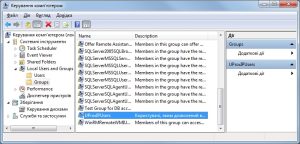
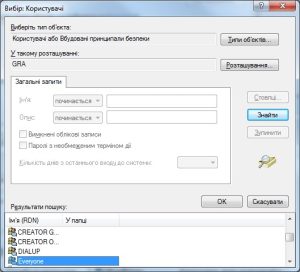
- Виконайте налаштування з цього абзацу для безумовного доступу клієнтської програми U‑Prox до серверу U‑Prox. Для користувачів (облікових записів) ОС Windows ОБОВ’ЯЗКОВО мусить бути пароль на вхід в операційну систему, хоча б найпростіший пароль, інакше вони не зможуть запускати програму, незважаючи на виконані налаштування.На серверному ПК програми U‑Prox зайдіть в “Керування комп’ютером”, далі в “Локальні користувачі та групи”, і в “Групи”. Знайдіть там групу UProxIPUsers,

зайдіть у її властивості, та додайте в члени групи – групу “Всі” (Everyone).

- Після цього з каталогу програми U‑Prox запустіть утиліту AcsMaintenance.exe , введіть логін та пароль адміністратора бази, якщо такий вже був доданий в програму, оберіть – нижній пункт (3й зверху) – поновлення бази до актуальної версії, виконайте це, і рестартуйте SQL сервер.
Виконайте подальші пункти, НЕ оминаючи * наступний абзац. - * Рекомендується створити на клієнті та сервері користувача з іменем 1 та паролем 1, і перевіряти на ньому роботу системи сервер-клієнт:
– дивимось інструкцію “Client-Server Setup.pdf”
– утиліта AcsMaintenance.exe – нижній пункт – поновлення бази до актуальної версії, і рестарт SQL після цього
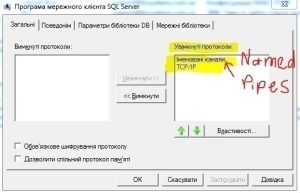
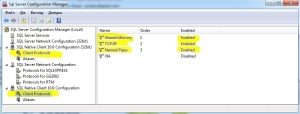
– доступ по мережі з клієнта на сервер. - Перевірити, що на клієнті/сервері увімкнені всі необхідні протоколи для мережного зв’язку:
– утиліта cliconfg.exe
– для сервера із старим SQL 2000 – MSDE – утиліта svrnetcn.exe.

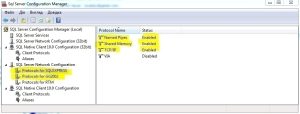
Перевірити, що на сервері увімкнені всі необхідні протоколи для мережного зв’язку:
– утиліта SQL Server Configuration Manager (на прикладі утиліти конфігурації SQL 2008 R2)
– зазвичай є в розділі “пуск”-“всі програми”-“SQL сервер…”
виклик утиліти через консоль:
для 2008R2 SQL – C:\Windows\SysWOW64\mmc.exe /32 C:\Windows\SysWOW64\SQLServerManager10.msc
для 2014 SQL – C:\Windows\SysWOW64\mmc.exe /32 C:\Windows\SysWOW64\SQLServerManager12.msc
– для х32 або х64:
– Має бути вказаний порт SQL-сервера – 1433 або 28000, або може бути інший – якщо це свій SQL, не із комплекту інсталяції.

- В реєстрі Windows НА КЛІЄНТІ перевірте що вказана коректна інформація:
– система x32 біт [HKEY_LOCAL_MACHINE\SOFTWARE\A2SoftIn\UProxIP\2.00]
– система x64 біт [HKEY_LOCAL_MACHINE\SOFTWARE\Wow6432Node\A2SoftIn\UProxIP\2.00]
поле “RemoteServer” – вказати або ім’я сервера програми, або його ip-адресу (перевірте обидва варіанти)
– а на СЕРВЕРІ – поле “DatabaseServer” за цими ж шляхами - Для роботи через WAN – вказується “біла” ІР-адреса чи DNS-ім’я роутера, за яким знаходиться сервер програми, з відповідним перенаправленням портів на роутерах, та дозволом їх вільного переміщення в фаєрволах.
-
- Слід зауважити – що нові версії безкоштовної “U-Prox WEB” (тепер нема поділу на типи “безкоштовна” FREE та “платна” MAXSYS) – містять захист своїх контролерів від інших баз даних, так як це було в попередніх MAXSYS версіях ПЗ.
І після встановлення версії 3.40.1, чи поновлення на версію 3.40.1, – база даних буде містити шифровані дані для захисту контролерів що працюють із цією базою – від підключення контролерів до інших баз. - При додаванні контролера в базу – йому відразу прописуються “шифровані дані” цієї бази, і з іншими базами (але НЕ з резервними копіями первинної бази) він не працюватиме, допоки його не буде скинуто до заводських налаштувань.
- Також безкоштовна “U-Prox WEB” – НЕ потребує електронного ключа захисту HASP, як було в “платній” MAXSYS версії, і її оновлює.
Також безкоштовна “U-Prox WEB” – оновлює “безкоштовну” FREE версію, – спочатку, як вказує інсталятор, стандартним способом у Windows виконуєте деінсталяцію Клієнта та Сервера, і більш нічого не чіпаєте, і далі виконуєте встановлення Сервера, і потім Клієнта, вже нової версії.
При цьому інсталятор поновлює бази даних до актуальної версії. - При відновленні бази даних зі старої “Free” версії (нижче версій 3.40.1) – яка НЕ містить ніяких “шифрованих даних”, кожного разу при оновленні такої бази до актуальної версії, їй буде створено нові “шифровані дані”.
Тому один раз поновивши необхідну базу до актуальної версії – виконати вже із неї резервну копію, і надалі користуватися нею.
- Зразок:
Якщо окремо на іншому ПК поставити ПЗ версій 3.40.1, і на цю нову пусту базу “для тесту” підключити контролер, то для того щоб цей контролер зміг працювати на “бойову” базу – його необхідно буде скинути в заводські налаштування, відновити мережні налаштування – і тільки тоді він вийде на зв’язок із іншою базою.
При цьому зв’язок із “тестовою” базою на яку він працював перед цим – має бути усунено одним із способів:
– видаленням тієї бази чи програми на ПК;
– видаленням контролера із тієї бази;
– зміною в базі його серійного номера;
– або, як мінімум, переміщенням його до списку відключених пристроїв.
- Слід зауважити – що нові версії безкоштовної “U-Prox WEB” (тепер нема поділу на типи “безкоштовна” FREE та “платна” MAXSYS) – містять захист своїх контролерів від інших баз даних, так як це було в попередніх MAXSYS версіях ПЗ.
-
Купити обладнання U-Prox можна у наших партнерів.
-
Все обладнання U-PROX, від ідеї і до інженерного втілення в “залізі”, пластику і програмному забезпеченні робиться виключно в Україні.
При виробництві наших фізічних пристоїв ми використовуємо компоненти відомих світових виробників з Південної Кореї, США, Франції.
-
Купити обладнання U-Prox можна у наших партнерів.
-
Так, якщо в охоронній системі використовується датчик с фотофіксацією U-PROX PIR Cam. Завдяки йому користувачі мобільного додатку U-PROX Home можуть отримати фото з датчику в будь-який момент часу натисканням однієї кнопки.
Також при отриманні фото за запитом є можливість зберегти його в фотогалерею смартфону користувача, а також збільшити його за потреби.
Власник охоронної системи також може налаштовувати дозволи на відправку фото при тривозі охоронним компаніям.
-
Так, ви можете попередити виток води у своїй квартирі чи будинку завдяки пристроям автоматизації від U-PROX. Система запобігання затоплення попередить вас про небажаний виток води у додатку U-PROX Home та автоматично перекриває її постачання в разі прориву труби або несправності пральної машини.
Розумний пристрій керування та живлення клапану дозволяє автоматично перекривати/відкривати водопостачання при постановці/знятті приміщення з охорони.
Ви також можете створити персоналізовані розклади постановки/зняття/керування реле/клапаном водопостачання.
-
“Саме надійний зв’язок вигідно відрізняє охоронну систему U-PROX від конкурентів. Ми використовуємо шифрування ГОСТ28147-89 зі зворотним гаммуванням, ключ 256 біт (рівень 3DES).
Будь-який наш радіопристрій працює в режимі нотифікації (повідомлення), а не опитування, тобто як тільки виникає подія, відразу відбувається передача в U-PROX. У свою чергу центр охорони підтверджує прийом пакета даних, відправляючи відповідь. Зв’язок двосторонній, імістійкий: в пакеті міститься серійний номер датчика і порядковий номер пакета, що унеможливлює підміну датчика, або відправку того ж пакету даних зловмисником.
Датчик періодично віддає дані про свій стан в U-PROX, сповіщуючи що він “живий”. Ми називаємо це “heartbit”. У відповідь отримує підтвердження і додаткові команди.
Якщо датчик встановлений в місці з поганими умовами, використовується:
- підвищення потужності радіозв’язку – доступні 3 градації потужності передавального пристрою,
- перемикання швидкості передачі даних для поліпшення чутливості приймального тракту,
- перехід на інші (резервні) канали в діапазоні частот 868.0 … 868.6 МГц.
У свою чергу базовий прилад U-PROX має 2 приймально-передавальних пристрої, які працюють одночасно, щоб приймати сигнали на різних каналах і швидкостях. Ну і звичайно, є визначення глушіння радіозв’язку.”
-
- Вважаємо, що це наше майбутнє – через 2-3 роки бездротове обладнання займе велику частину ринку охоронних систем. Практично все буде бездротовим і ціни на такі рішення будуть знижуватися.
- Бездротові рішення є швидкими, зручними, надійними.
- Вони не псують ремонт та дизайн інтер’єру при встановленні, бо потребують мінімуму робіт з монтажу.
- Мінімалізують витрати часу на встановлення системи охорони.
- У пристроїв U-PROX WDC, U-PROX Wireport, U-PROX Multiplexer та U-PROX Siren є провідні входи, до яких також можна підключити провідні пристрої.
-
Датчики мають власне живлення від батарейок.
А центр охорони U-PROX обладнаний літій іонним акумулятором, який забезпечить автономне живлення протягом 24 годин.
Якщо ж і цього замало, то можна використовувати конструктивну особливість приладів U-PROX – вхідний блок живлення 12В постійного струму, а це означає що може бути використане зовнішнє безперебійне джерело живлення, або автомобільний акумулятор.
У цьому випадку час автономної роботи вашої охоронної системи може бути збільшено, навіть до декількох тижнів.
-
При спробі “заглушити” або якимось чином заблокувати канал зв’язку U-PROX, охоронна система відправить сигнал про це на пульт.
Ваш прилад підтримує зв’язок з охоронною компанією по двох каналах GPRS та інтернет – Wi-Fi або Ethernet.
-
Якщо тварина важить не більше 25 кг, то наші інженери встановлять спеціальні датчики, які не реагують на таких тварин, тому обмежувати домашніх улюбленців в пересуванні не потрібно.
Якщо ж тварина велика, то ми рекомендуємо виділити їй простір в приміщенні, де не будуть встановлені датчики, що можуть зреагувати на її рух.
У цьому приміщенні можна встановити датчики, що реагують на розбиття скла, або датчики на відкривання дверей, вікон.
-
Більша частина датчиків U-PROX живляться від літієвих батарей. Вони мають достатню ємність і температурний діапазон експлуатації.
Завдяки адаптивній потужності радіо-передавачів і оптимізованому протоколу передачі даних, термін експлуатації може досягати 7 років.
Найкоротший термін експлуатації у лужних батарейок типу «пальчик» або ААА, які встановлюються в клавіатурі – до 2 років. Але їх заміна навіть не потребує наявності викрутки – клавіатура легко знімається за допомогою звичайної пластикової дисконтної або банківської карти.
-
Сучасні системи працюють через інтернет з’єднання, це мобільний інтернет в мережах GSM або стаціонарний кабельний.
Ми в U-PROX використовуємо обидва з’єднання, забезпечуючи таким чином надійне резервування передачі даних на пульт охорони в разі блокування або глушіння GSM-зв’язку, або обриву кабелю.
Контроль зв’язку з приладом забезпечує пульт спостереження.
-
Ми використовуємо технологію власної розробки, яка носить назву U-PROX BAND. Вона працює у виділеному для таких систем частотному діапазоні 868.0-868.6 Мгц і дозволених без ліцензування потужностях передавачів до 25 МВт в базовому приладі, до 20 мВт у сповіщувачах, 10 мВт в брелоках, з динамічним налаштуванням (перша спроба обміну завжди на мінімальній потужності). Центр охорони U-PROX має два приймально-передавальны пристрої, що працюють на різних частотах в дозволеному діапазоні, забезпечуючи резервування передачі даних від датчиків.
U-PROX BAND має істотні переваги перед конкурентами: довжина пакетів переданих в ефірі майже в два рази менша, оптимізований алгоритм повторів, що дозволяє зменшити енергоспоживання, вища чутливість приймачів сповіщувачів, що дозволяє збільшити дальність, як при прямій видимості так і в умовах забудови.
Одна з «фішок» U-PROX BAND – це функція оновлення програмного забезпечення всіх елементів по радіо етеру. Якщо виправляються якісь недоліки або додається функціонал до пристрою, то власнику і охоронній компанії не потрібно турбуватися про її демонтаж та відправлення на оновлення. Оновлення відбудеться самостійно після автоматичного оновлення базового приладу.
-
Група охорони – це логічно незалежний підрозділ в охоронній системі, що поєднує групу датчиків, яка ставиться і знімається з охорони окремо і незалежно від інших. Це може робити користувач, який має право керувати конкретною групою.
Можна розподілити права доступу користувачів таким чином, що користувачі різних груп не бачитимуть і не будуть отримувати тривог і подій сусідніх груп.
Для прикладу, це кілька кіосків на ринку. Вони охороняються на одному приладі, але у кожного свої датчики, клавіатури, брелоки, користувачі з мобільними додатками. Або кілька будівель на заміській ділянці і кожна будівля може бути поставлена на охорону окремо.
-
Це функція, яка може працювати в кожній із груп охорони.
Реалізується вона наступним чином.
Розглянемо на прикладі будинку. Коли людина ставить в такому режимі охорону, то датчики, які охороняють периметр: двері, вікна, або навіть цілий перший поверх – стають активними, а решта датчиків – всередині приміщення – неактивними. Таким чином можна вільно переміщуватися всередині приміщення, а вторгнення ззовні буде одразу виявлено.
-
Так, охоронну систему U-PROX можна встановити, навіть якщо у вас не проведений кабельний інтернет, тому що резервним джерелом зв’язку є мережа LTE/GSM (шляхом встановлення SIM-картки мобільного оператора).
Але в даному випадку ви втрачаєте один із каналів зв’язку – прилад буде працювати тільки через мережу LTE/GSM.
-
Так. Wi-fi – це бездротова технологія підключення пристроїв до Інтернету.
Центральний блок в такому випадку можна розміщувати в будь-якому місці.
-
Зв’язок мобільного додатку, встановленного на вашому смартфоні з охоронною системою реалізовано за допомогою хмарної технології.
З пультом охорони система працює напряму, «без посередників».
При роботі зі смартфоном користувача посередником є акаунт приладу в хмарі, через яку йде відображення подій у додатку і надходять команди управління від користувача.
-
“Якщо телефон знаходиться поза мережею, то керувати охоронною системою віддалено і переглядати події не вийде.
Але отримати сигнал тривоги можна, якщо налаштувати дзвінок з приладу на телефон користувача.
Цей режим незамінний, якщо система працює автономно, без пультового спостереження.
Ми, як фахівці в області охоронних технологій, все ж радимо довіряти охорону тільки спеціалізованим компаніям, які в режимі 24/7 спостерігатимуть за вашим об’єктом і реагуватимуть в разі тривоги.
-
Все обладнання U-PROX, від ідеї і до інженерного втілення в “залізі”, пластику і програмному забезпеченні робиться виключно в Україні.
При виробництві наших фізічних пристоїв ми використовуємо компоненти відомих світових виробників з Південної Кореї, США, Франції.
-
- Сучасні технології енергозбереження дозволяють кілька років (2-7 років) не думати про заміну батарейок.
- За 2 тижні до повного розрядження батарейок охоронна система попередить вас і обслуговуючу охоронну організацію про розряд.
- Наші прилади використовують популярні типорозміри батарейок ААА, CR2, CR123A і CR2032.
-
Охоронну систему U-PROX відрізняє вишуканий дизайн.
Стандартно корпус приладів виконаний в білому або чорному кольорі.
Для датчиків WDC і відповідних магнітів до них, завжди в стартовому комплекті білого кольору є змінні корпуси темно-коричневого кольору.
Заміна корпусу датчика є простою завдяки капсульнії конструкції датчика і не вимагає особливих сил.
-
Використання мобільних додатків U-PROX Home та U-PROX Installer дозволило розділити налаштування системи, яке виконується, як правило, один раз, і управління системою, яке використовується щодня.
Для управління охоронною системою U-PROX використовується додаток U-PROX Home, в якому реалізований мінімальний, але щодня необхідний набір функцій:
- Постановка на охорону
- Зняття з охорони
- Постановка на охорону в нічному режимі
- Тривожна кнопка
- Історія подій з простими фільтрами
- Перегляд температури з датчиків
- Додавання відеокамер з прив’язкою до зон
- Перегляд відео з прив’язаних камер
При виникненні будь-якої несправності в системі (відсутність основного живлення, розрядженний акумулятор, розрядження батарейок в датчику тощо) мобільний додаток U-PROX Home виведе цю інформацію на головний екран, а також сповістить про це користувача за допомогою push-повідомлення.
Якщо ж в охоронній системі все в порядку, то на головному екрані буде відображатися тільки віртуальний “джойстик” управління і чисте поле під ним. Таким чином користувач не навантажений зайвою інформацією і отримує тільки важливі для нього повідомлення.
Для налаштування охоронної системи, використовуйте додаток U-PROX Installer. За допомогою цієї програми здійснюється тільки налаштування приладу, проте управління приладом є недоступним. Тим самим забезпечується захищеність системи охорони, щоб інсталятор, або інженер охоронної компанії не мав можливості керувати вашим охоронним приладом. Також, коли система перебуває під охороною, її налаштуваня блокується.
Для простоти і зручності первинного додавання приладу до облікового запису та подальшого налаштування в охоронному приладі U-PROX є Bluetooth, який дає можливість налаштувати підключення до мережі інтернет через Wi-fi без використання SIM-карти мобільного оператора.
-
Встановити охоронну систему U-PROX дуже легко.
Все необхідне для інсталяції: шурупи, кріплення, йдуть у комплекті до кожного датчика. Пристрої мають прості кріплення.
Встановити датчики можна як з допомогою саморізів, так і за допомогою двостороннього скотча.
Увесь процес по встановленню охоронної системи триватиме 10-15 хвилин.
Завдяки стильному дизайну і різним кольоровим рішенням охоронна система легко впишеться в будь-який інтер’єр.
-
15 років тому масово використовувалися дротові телефони, тому мобільні пристрої були або інструментом бізнесу, або предметом розкоші. Зараз мобільні телефони є майже у всіх. Це не тільки зручно, але й надійно. Також варто відзначити, що якість бездротового зв’язку протягом останніх років неухильно зростає.
Така ж ситуація і з системами безпеки. Провідні системи вимагають якісного кабелю, кваліфікованого персоналу з електротехнічною освітою, професійний монтаж з перевіркою всіх ліній, будівельні роботи з укладанням дротів та інші незручності. На все це потрібно витратити велику кількість часу та ресурсів.
Тому сумарна вартість встановлення і володіння дротовою системою, в порівнянні з бездротовими системами, значно більша. Безумовною перевагою бездротової охоронної системи є можливість її самостійного встановлення – в комплекті йде все необхідне для монтажу. Додамо також, що на об’єктах змінюється інтер’єр, меблі, двері, перегородки і тут мобільність бездротових систем говорить сама на свою користь. Та й у заміських будинках проблема взаємодії системи між окремо розташованими будівлями вирішується взагалі легко.
Технології радіозв’язку за останні роки дуже прогресували. Зокрема, в охоронній системі U-PROX технологія радіозв’язку U-PROX BAND має неперевершені характеристики по дальності та стійкості до перешкод, завдяки резервуванню каналів. Також вона вкрай ефективна по енергоспоживанню.
-
- З’єднайте між собою дроти D0 (зелений) і D1 (білий)
- Подайте живлення на зчитувач
- Підключіться до зчитувача за допомогою програми U-Prox Config, встановленої на смартфоні.
- Виберіть «Налаштування»
- Встановіть пароль
- Поверніться назад
- Натисніть «Зберегти налаштування»
- Натисніть «Відключитися»
-
СКУД (англ. Physical Access Control System, PACS) – система контролю і управління доступом, це сукупність програмно-апаратних технічних засобів контролю і засобів управління. Основна мета – обмеження і реєстрацію входу-виходу об’єктів на заданій території через «точки проходу»: двері, ворота, і т.д.
Основне завдання – управління доступом на задану територію (кого пускати, в який час і на яку територію), включаючи також:
- обмеження доступу на задану територію;
- ідентифікацію особи, яка має доступ на задану територію.
-
Сфери застосування СКУД мають широкий спектр:
- офіси компаній;
- бізнес-центри;
- банки;
- установи освіти (школи, технікуми, вузи);
- промислові підприємства;
- території, що охороняються;
- автостоянки, парковки;
- місця проїзду автотранспорту;
- приватні будинки, житлові комплекси, котеджі;
- готелі;
- громадські установи (спорткомплекси, музеї, метрополітен та ін.)
-
Ідентифікатор – це базовий елемент системи контролю доступу, який зберігає код.
Кожному клієнту присвоюється певний ключ (код), який служить для визначення прав власника – ідентифікації.
Виконувати функцію ідентифікатора може – картка, брелок, мітка.
-
Контролер – це «мозок» системи, який визначає, пропустити чи ні власника ідентифікатора в двері.
У ньому є вбудована пам’ять, де зберігаються коди ідентифікаторів зі списком прав доступу кожного з них.
Коли людина пред’являє (підносить до зчитувального пристрою) ідентифікатор, зчитаний з нього код порівнюється із зберженими в базі, на підставі чого приймається рішення про відкриття дверей.
-
Зчитувач – це пристрій, який зчитує код (ключ) ідентифікатора і передає його в контролер.
-
Відкриті формати JSON і SOAP (XML) дозволяють взаємодіяти між різними додатками, обмінюватися даними з СКУД і створювати додатки, що доповнюють та розширюють стандартний функціонал системи U-PROX Web.
Можливості API:
- Безпечний обмін даними по комп’ютерній мережі.
- WEB сервіс – можливість взаємодії з будь-якою платформою і середовищем програмування по протоколу SOAP і JSON.
- Реалізація інтерфейсу користувача з використанням API.
- Можливість інтеграції з іншими системами і додатками, реалізованими сторонніми розробниками.
-
U-PROX WEB забезпечує повний комплекс рішень для швидкої установки, настройки і повсякденного використання IP СКУД підприємством будь-якого розміру, від малого офісу до великої компанії з багатьма філіями.
U-PROX Web має повнофункціональний веб інтерфейс з тонким налаштуванням всіх можливостей СКУД і надає можливості моніторингу подій, налаштування обладнання, управління доступом персоналу, формування звітів.